حل مشكلة توقف منافذ اليو أس بي عن العمل ويندوز 10 و 7 و 8
نواجه دائمًا مشكلة مع مداخل اليو أس بي وذلك لمجموعة من الأسباب المختلفة، ولكن بالطبع هناك حل لمشكلة توقف منافذ اليو أس بي عن العمل، حيث قام المبرمجون والمبتكرون بعمل طرق مختلفة لحل هذه المشكلة بشكل بسيط، وسنتعرف معًا على هذه الحلول في الفقرات القادمة فقط تابعوا معي، تعتبر مداخل اليو أس بي من الأشياء المهمة للغاية في جهاز الكمبيوتر، وكما يعرف الجميع أن هناك أنواع من اليو أس بي مثل USB-a و USB-b و USB-c.
وذلك لأنك تحتاج هذه المداخل حتى تستطيع استخدام الفأرة ولوحة المفاتيح وكذلك الفلاش ميموري والسماعات والشاشة، وقد يعتقد البعض أن المشكلة ليست في منافذ اليو أس بي وإنما المشكلة في الجهاز المراد توصيله، فيقوم بشراء جهاز آخر جديد ولم يقم بأي محاولات لحل هذه المشكلة التي قد تصل بنسبة كبيرة إلى منافذ اليو أس بي، وهناك مجموعة كبيرة من الحلول التي تستطيع أن تستخدمها في حل مشكلة توقف منافذ اليو أس بي عن العمل، وقم بتجربة الطريقة التي تفضلها أو قم بتجربتهم جميعًا، وبألتاكيد سوف تصل في النهاية إلى حل لهذه المشكلة.
حل مشكلة توقف منافذ اليو أس بي عن العمل
من هذه المشاكل مشكلة مع اليو أس بي أنه يفضل يشبك بصورة متكررة، هذه المشكلة تكون إما بسبب حدوث short في USB أو الحاجة إلى تفريغ الشحنات الكهربائية في اللوحة الأم، دعونا نقدم حلول لهذه المشكلة بشكل بسيط للغاية في هذه الفقرة.
تفريغ الشحنات الكهربائية من اللوحة الأم
تحدث هذه المشكلة بسبب الشحنات المخزنة في اللوحة الأم، ولتستطيع تفريغ هذه الشحنات المخزنة سيحتاج منك ذلك إزالة جميع كابلات اليو أس بي ثم قم بإيقاف تشغيل الجهاز، وبعد ذلك قم بإزالة البطارية من الجهاز وقم بالضغط علي زر التشغيل لمدة 30 ثانية، وبعد ذلك أعد البطارية مرة أخرى ثم قم بتشغيل الجهاز، وستجد أن هذه المشكلة تم حلها وهذه الطريقة تستخدم مع أجهزة اللاب توب.
حدوث short في منافذ USB
تحدث هذه المشكلة بسبب كثرة استخدام منافذ اليو أس بي بشكل خاطئ ومتكرر، وذلك يؤدي إلى إتلاف هذه المنافذ، وفي الحقيقة هذا الأمر يتطلب منك إصلاح هذه الأجزاء عند شخص متخصص، ونطلق مصطلح short علي الأجزاء التي تعرضت إلى التلف.
مهم لك : حل مشكلة عدم ظهور ايقونة بيانات الهاتف
الكمبيوتر لا يقرأ اليو أس بى
سوف نتعرف من خلال هذه الفقرة على طريقة حل مشكلة توقف منافذ اليو أس بي عن العمل للكمبيوتر بشكل بسيط.
- في البداية لابد أن تقوم بالتأكد من أن تثبيت تعريفات اليو أس بي بشكل صحيح وذلك حفاظًا علي منافذ USB من التلف.
- ثم قم بالذهاب إلى control panel وقم باختيار device manager؛ وذلك حتى تنتقل إلى قائمة التعريفات.
- ثم قم باختيار Universal Serial Bus controllers، وتأكد من عدم وجود سهم صغير بجوار التعريف كم موضح بالصورة التالية.
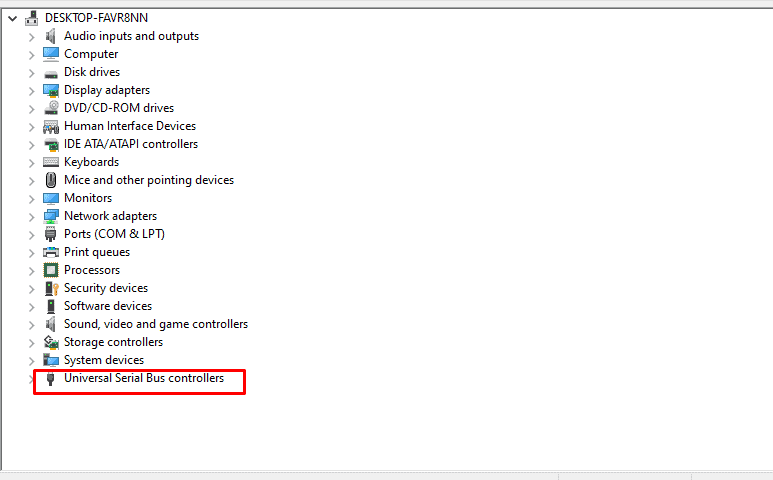
- وفي حالة وجود سهم صغير قم بالضغط على زر الفأرة الأيمن وأختر Enable device، وذلك لتفعيل التعريف الخاص به.
- أما إذا وجدت جميع التعريفات مثبتة قم بالضغط علي زر الفأرة الأيمن USB Composite Device، واختر Uninstall device ثم اختر Uninstall.
- ثم قم بإعادة تشغيل الجهاز وذلك حتى يتم تثبيت جميع التعريفات الجديدة.
- ثم قم بتجربة نافذة اليو أس بي لتجده يعمل.
- وبذلك نكون قد استطعنا حل مشكلة توقف منافذ اليو أس بي عن العمل.
تقييد USB غير متصل
هناك بعض الطرق البسيطة التي نستطيع أن نقوم بها حتى نستطيع حل هذه المشكلة.
- أن نقوم بإعادة تشغيل الجهاز.
- أن نقوم بتوصيل وصلة USB في مكان آخر.
- قم بتجربة وصلة أخرى غير التي نواجه معها مشكلة.
هذه بعض الأمور التي نستطيع أن نقوم بها حتى نستطيع حل هذه المشكلة.
حل مشكلة منافذ USB لا تعمل ويندوز 10
سوف نتعرف من خلال هذه الفقرة على طريقة حل مشكلة توقف منافذ اليو أس بي عن العمل على ويندوز 10، وذلك من خلال قيامنا بإعادة ضبط وحدة التحكم من إدارة النظام، وسوف نتعرف على كيفية القيام بهذا الأمر خطوة بخطوة.
- في الخطوة الأولى قم بالضغط بزر الفأرة الأيمن فوق قائمة أبدأ.
- وفي الخطوة الثانية قم بالضغط على زر الفأرة الأيمن فوق تشغيل واكتب Devmgmt.msc، ثم قم بالضغط على موافق؛ وذلك حتى يفتح لك إدارة الأجهزة.
- وفي الخطوة الرابعة قم بالضغط على زر الفأرة الأيمن فوق اسم جهاز الكمبيوتر الخاص بك.
- وفي الخطوة الخامسة قم بالضغط على زر الفأرة الأيمن فوق “تفحص تغييرات الأجهزة”، ثم انتظر حتى يكتمل الفحص الذي سيقوم به الجهاز، والأمر لن يستغرق منا الكثير من الوقت، ثم تحقق من جهاز USB لمعرفة ما إذا كان يعمل، وإذا كان لا يعمل قم بالخطوات التالية التي سنتعرف عليها في السطور القادمة.
- في الخطوة السادس سنقوم بتحديد موقع Universal Serial Bus Controllers في القائمة، وستقوم بالضغط فوق السهم الموجود بجانب كبل USB الصغير، بحيث يشير للأسفل بدلًا من اليمين.
- وفي الخطوة السابعة سنقوم بالضغط على زرالفارة الأيمن على أول وحدة تحكم USB، ثم نقوم بالضغط على إلغاء التثبيت.
- وفي الخطوة الثامنة سنقوم بتكرار الخطوة الأخيرة لكل وحدة تحكم USB تجدها.
- وفي الخطوة التاسعة قم بإيقاف تشغيل الكمبيوتر ثم أعد تشغيله مرة أخرى.
- واخيراً سيقوم Windows تلقائيًا بإعادة تثييت وحدات التحكم USB.
- وبذلك نكون قد تعرفنا على طريقة من طرق حل مشكلة توقف منافذ اليو أس بي عن العمل.
حل مشكلة توقف منافذ اليو إس بي عن العمل ويندوز 10
بعد أن تعرفنا من خلال الفقرة السابقة على كيفية حل مشكلة منافذ USB عن العمل ويندوز 10، دعونا نتعرف من خلال هذه الفقرة على طريقة أخرى تساعدنا على القيام بحل هذه المشكلة، وذلك عن طريق تحديث برامج تشغيل USB، وسوف نتعرف على كيفية القيام بهذا الأمر بشكل بسيط وبدون أن يقابلنا أي مشكلة على الإطلاق.
- قم بالضغط على زر الفأرة الأيمن فوق أبدأ، ثم قم بالضغط على زر الفأرة الأيمن فوق تشغيل واكتب Devmgmt.msc، واضغط فوق موافق ليفتح لك إدارة الأجهزة.
- وبعد ذلك قم بتحدد موقع Universal Serial Bus Controllers في القائمة ،ثم قم بالضغط فوق السهم الموجود بجانب كابل USB الصغير بحيث يشير للأسفل بدلًا من اليمين.
- وبعد ذلك قم بالضغط على زر الفأرة الأيمن على أول وحدة تحكم USB في القائمة.
- وحتى تبدأ في التحديث قم بالضغط على تحديث برنامج التشغيل.
- ثم قم بتحدد البحث تلقائيًا عن برنامج التشغيل المحدثة.
- وقم بتكرار هذه الخطوات على كل وحدات تحكم USB في القائمة.
- وفي النهاية قم بإعادة تشغيل الكمبيوتر وتحقق مما إذا كان جهاز USB يعمل.
استخدامات وصلة USB
بعد أن تعرفنا من خلال الفقرة السابقة على طرق حل مشكلة توقف منافذ اليو أس بي عن العمل، سوف نتعرف من خلال هذه الفقرة على بعض الاستخدامات التي تخص وصلة USB، ثم سنستكمل حديثنا في السطور التي تليها عن بعض الطرق الأخرى التي نستطيع أن نستخدمها لحل المشكلات التي تقابلنا مع وصلة USB.
- تساعد على تثبيت عدد كبير من التطبيقات.
- تساعد على تثبيت ويندوز على فلاش ميموري.
- تستخدم لحرق الويندوز على فلاشة.
- تستخدم في تثبيت البرامج على الفلاشة.
- تستخدم في تقسيم الهارد ومسح الفيروسات وذلك من خلال الفلاشة.
- تستخدم في مزامنة الملفات.
- تستخدم مع أنظمة لينكس المختلفة من خلال الفلاشة ويمكن الوصول إلى الملفات والبيانات.
- تقوم بتوفير الطاقة لبعض الأجهزة الأخرى المتصلة بهذا الجهاز.
- تعمل على توفير الطاقة للأجهزة.
- كل هذه الاستخدامات لوصلة USB تفيدنا كثيرًا، ويقوم الكثير منا باستخدامها بشكل يومي، وخاصة إذا كنت تستخدم جهازك في العمل، ونجد أن هذه الاستخدامات تجعلك حريصًا على معرفة طرق حل مشكلات اليو أس بي حتى تكون دائمًا مستعد لحلها بشكل سريع وفوري.
مهم لك : حل مشكلة عند توصيل الموبايل بالكمبيوتر يشحن فقط بشكل نهائي
الخاتمة
إلى هنا أصدقائي أكون قد وصلت معكم لنهاية تدوينة اليوم، والتي تعرفنا من خلالها على طريقة حل مشكلة توقف منافذ اليو أس بي عن العمل بأكثر من طريقة، وأرجو في النهاية أن تكون قد وجدت كل ما تبحث عنه في تدوينة اليوم، وللتواصل معنا والاستفسارات من خلال التعليقات أسفل المقال، أو من خلال رسائل الصفحة، أو من خلال صفحة اتصل بنا الموجودة في الأعلى، ولكم جزيل الشكر وإلى اللقاء في مقال جديد إن شاء الله.